芝割 現調ノートの使い方
現地で庭の形をmm単位で描き、測った寸法と直角で形を固め、人工芝ロール(幅2m×長さ10m)の割付と裁断図、テープとピンの数量まで出すアプリです。圏外でも使えます。案件のデータはこの端末の中だけに保存されます。
1はじめての準備
- iPhone・iPadのSafariで https://shibawari.pages.dev を開きます。
- 共有ボタン(□に↑)→ホーム画面に追加を押します。
- ホーム画面の「芝割」アイコンから起動します。以後は必ずこのアイコンから使います。
- 案件一覧のいちばん下に「オフライン準備:完了」と出ていれば、圏外でも使えます。
2案件を作る
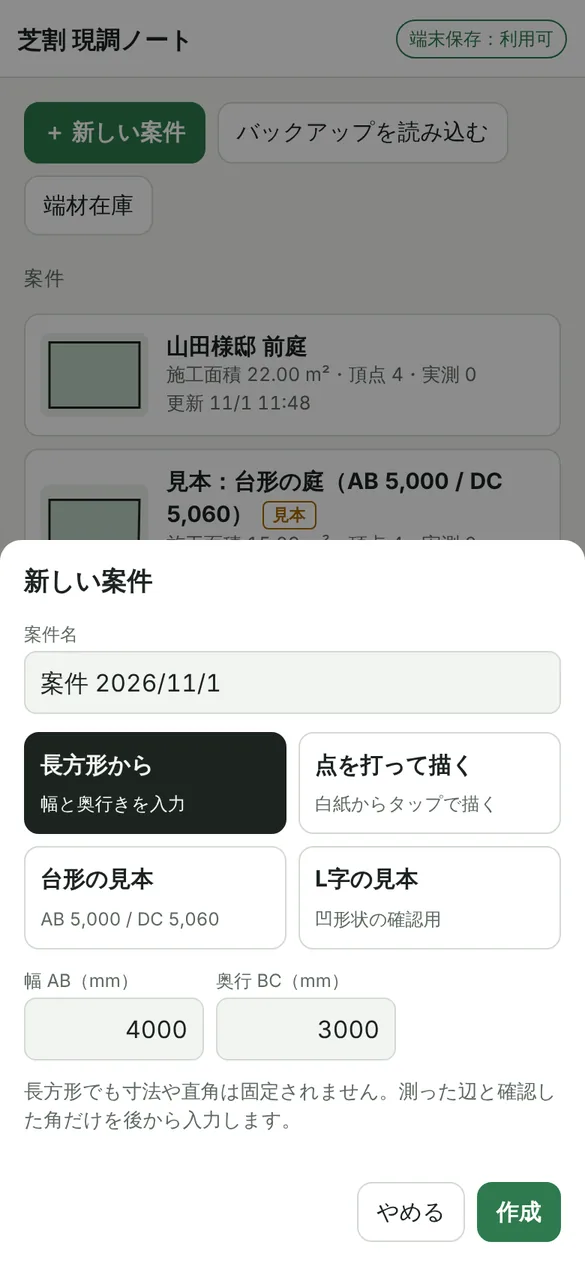
- 案件一覧で+ 新しい案件を押します。
- 案件名を入れ、始め方を選んで作成を押します。
- 長方形から
- 幅と奥行きを入れると長方形ができます。現場ではいちばん手早い始め方です。
- 点を打って描く
- 白紙から角を順にタップして描きます(3章)。
- 台形・L字の見本
- 操作の練習用です。
- 案件名はあとから変えられます。編集画面の上の案件名(✎付き)をタップします。
案件の削除は、編集画面のその他→案件を削除です。削除は元に戻せません。
3作図の基本操作
- 選ぶ
- 頂点(A・B…の丸)や辺をタップすると黄色になり、画面下に操作が出ます。
- 頂点を動かす
- 選んだ頂点をもう一度押さえたまま動かします。拡大や画面移動のつもりで誤って動かさないよう、2段階にしています。
- 拡大・縮小
- 2本指で広げる・つまむ。Macはトラックパッドやマウスホイール。
- 画面の移動
- 何もない所を1本指でドラッグします。
- 全体表示
- 右上の全体表示で図形全体が画面に収まります。
- 戻す
- ↶ 戻す・↷ やり直すで操作を取り消せます。
点を打って描く
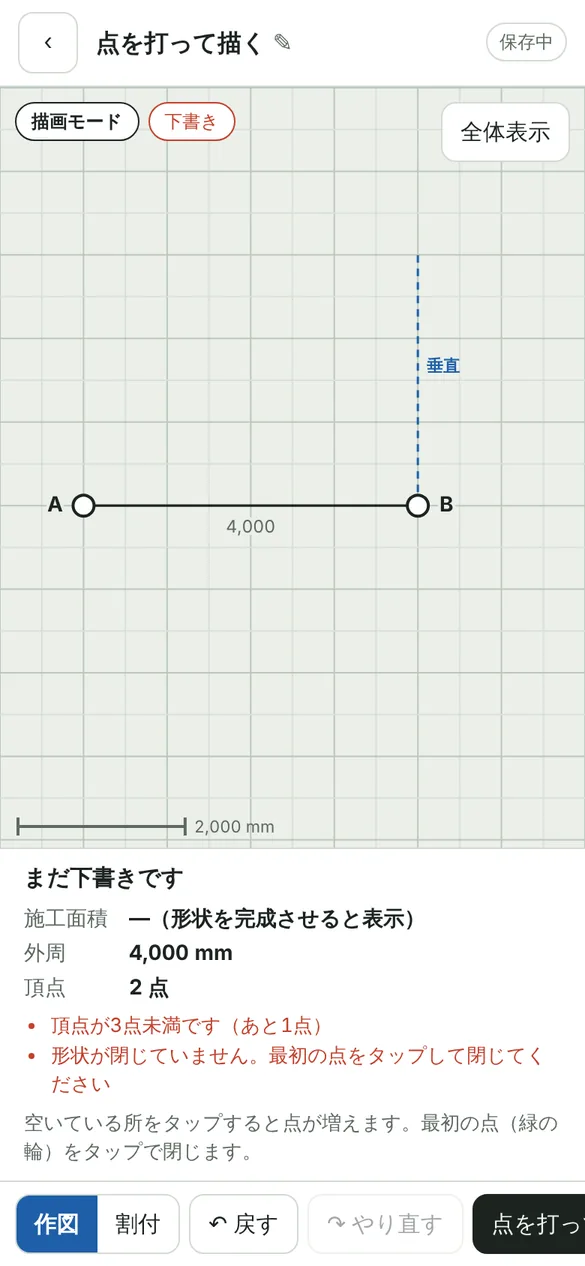
- 空いている所をタップすると角が1つずつ増えます。
- 前の点から見てほぼ水平・垂直(5°以内)なら、ぴったり揃います(青いガイド線)。下の水平・垂直で切り替えできます。10mmは10mm単位に揃える機能です。
- 最初の点(緑の輪)をタップすると形が閉じます。閉じるまでは「下書き」です。
4基準点を決める
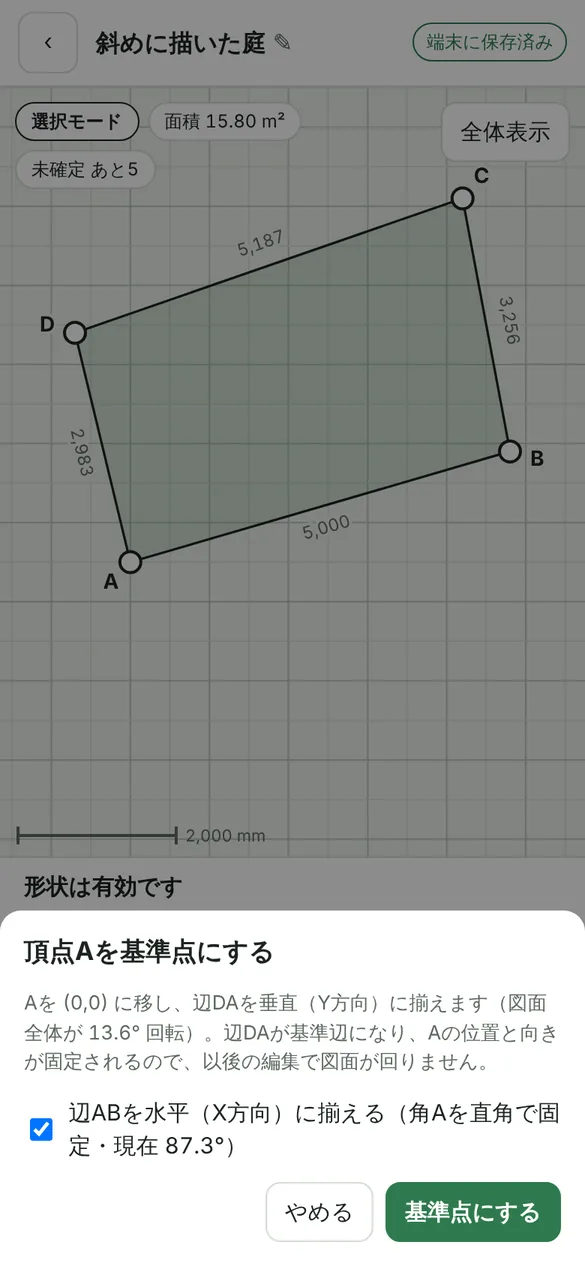
住宅の角など、測り始めの点を「基準点」にすると、図面の向きが固定されて、触っているうちに図形が回らなくなります。最初に決めておくのがおすすめです。
- 基準にする角の頂点をタップし、基準点にするを押します。
- その点が (0,0) になり、近いほうの辺がぴったり水平か垂直に揃います。この辺が「基準辺」になります(青い矢印)。
- もう一方の辺も直角にしたいときは、チェックを入れたまま基準点にするを押します。直角かどうか確かめていない角なら、チェックを外します。
住宅側の辺をタップして基準辺にするから決めることもできます。基準辺を選ぶと、「施工側」(基準辺のどちら側に芝を張るか)も切り替えられます。
5測った寸法を入れる
辺の長さ
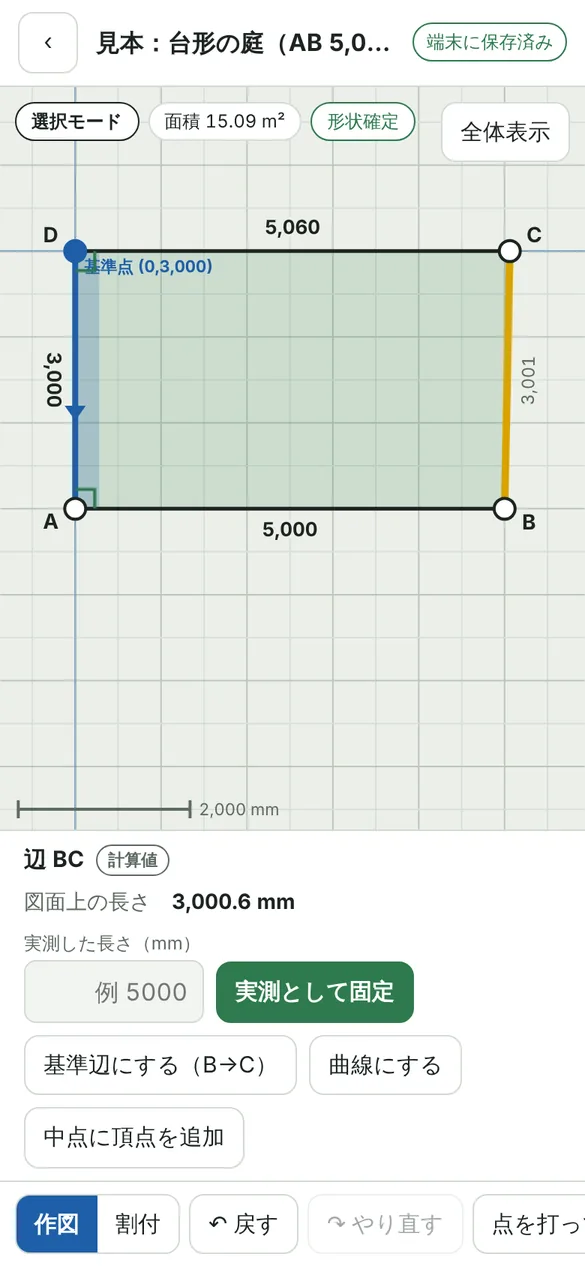
- 辺をタップし、「実測した長さ(mm)」に数字を入れて実測として固定を押します。
- ほかの実測値と直角を保ったまま、動かせる頂点だけが計算し直されます。
図面の寸法は、太字=実測、細字=図面上の計算値です。入れ直すときは同じ欄に新しい数字を入れて寸法を変更、やめるときは固定を解除(形はそのまま)です。
直角
頂点をタップして∟ 直角にする。確かめた角だけ直角にしてください。アプリが勝手に直角にすることはありません。
対角線
辺の長さだけでは四角形の形は決まりません。頂点をタップして対角線を測るから、相手の頂点と測った長さを入れると形が決まります。
6寸法が合わないとき
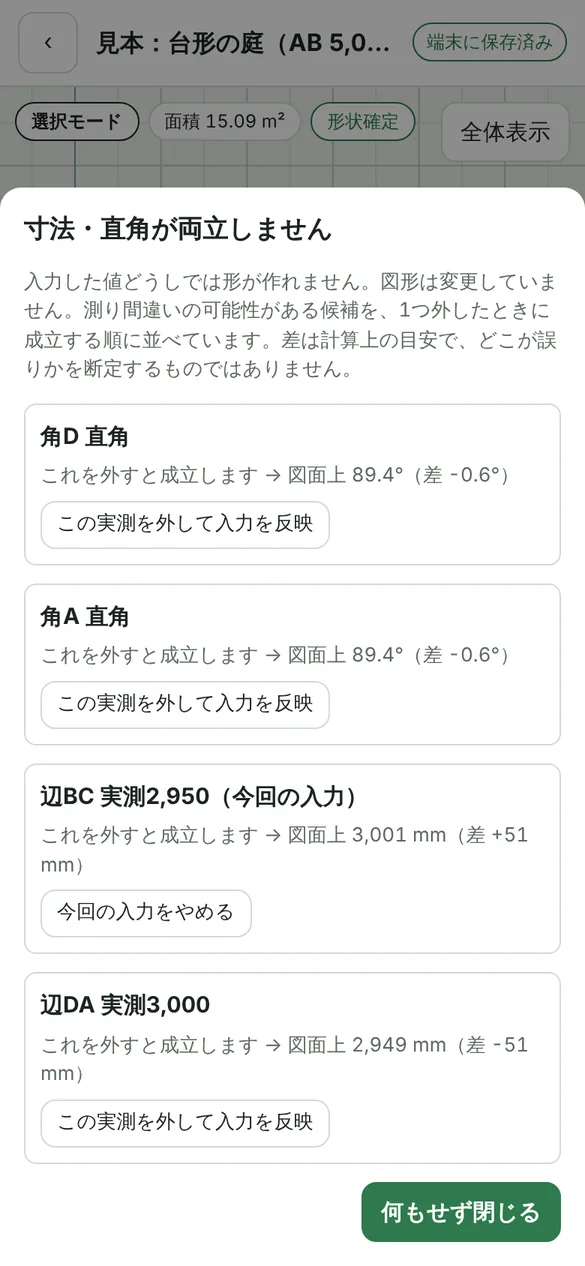
入れた寸法と直角どうしが矛盾すると、図形は変えずに「寸法・直角が両立しません」と出ます。
候補が「1つ外せば成立する」順に並び、外したときの図面上の値と差(例「差 +51mm」)が出ます。差の小さいものが測り間違いの候補です。
- 測り直せるなら、何もせず閉じるで戻って測り直します。
- どれかが怪しいと分かれば、この実測を外して入力を反映を押します。
- 今回の入力が間違いなら今回の入力をやめるです。
頂点をドラッグしても、入れた寸法の範囲でしか動きません。動かないときは「指定寸法のためこれ以上移動できません」と出ます。
7曲線の辺
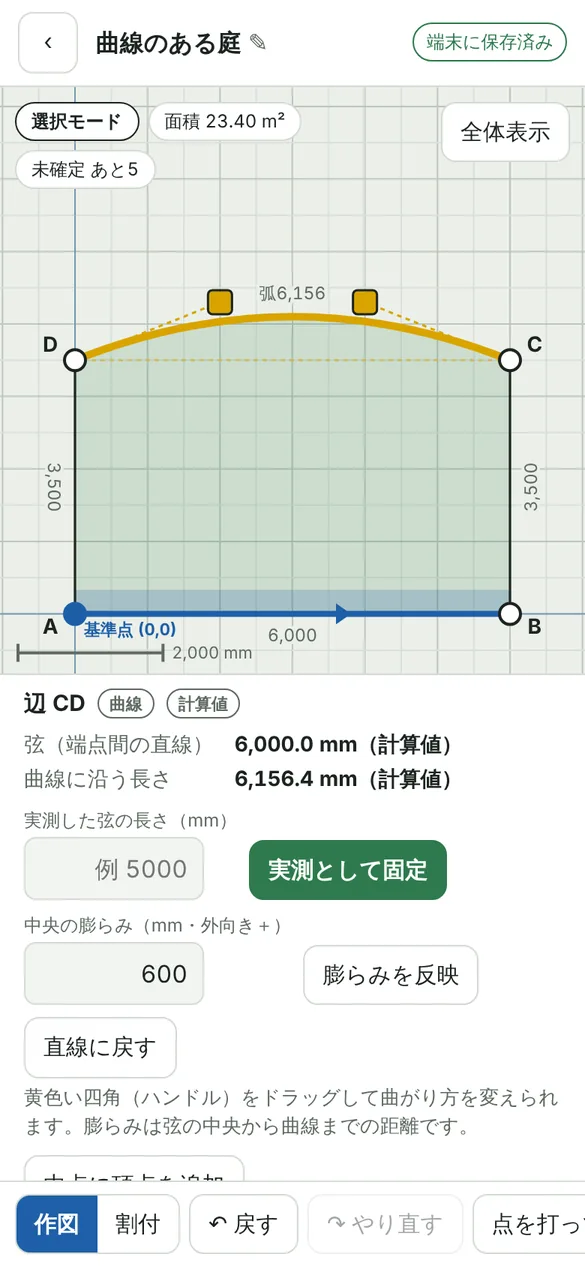
- 辺をタップして曲線にするを押します。
- 黄色い四角(ハンドル)をドラッグして曲がり方を合わせます。
- 弦(端点を結ぶ直線)の中央から曲線までを測ったら、「中央の膨らみ(mm)」に入れて膨らみを反映。外向きがプラス、内向きはマイナスです。
曲線では、弦(端点間の直線)と弧(曲線に沿った長さ)を分けて表示します。実測で固定できるのは弦の長さです。曲線の端の角には直角を付けられません。直線に戻すで元に戻ります。
8割付を見る
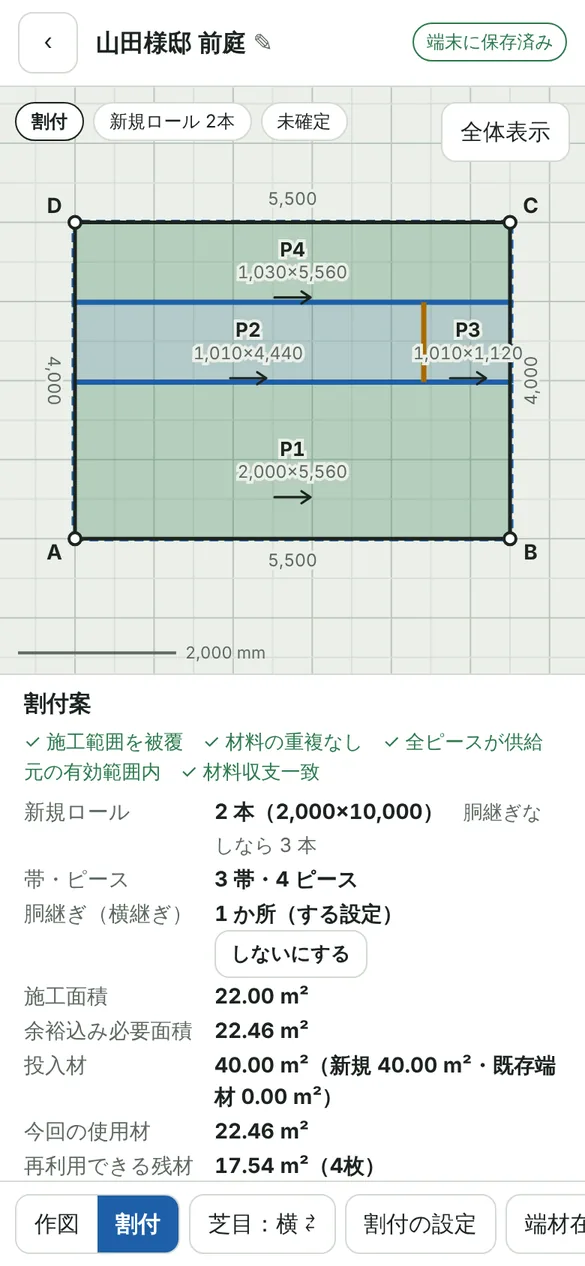
画面下の割付を押すと、ロールの割付案が自動で出ます。形が「下書き」のうちは割付できません。
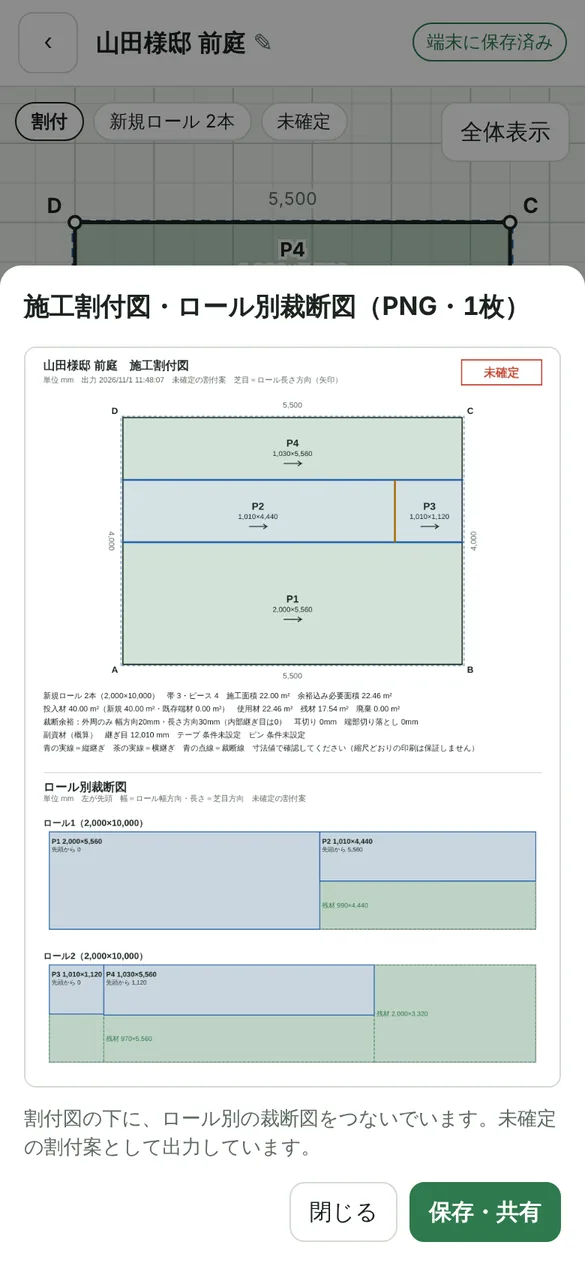
- P1・P2…
- ピース番号。下は裁断寸法(幅×長さ)、矢印は芝目(ロールの長さ方向)です。
- 青い実線
- 縦継ぎ(帯と帯の継ぎ目)
- 茶色の実線
- 横継ぎ・胴継ぎ(帯を長さ方向に継いだ所)
- 点線
- 裁断線(外周に余裕を付けた切り取り線)
芝目の向きを変える
下の芝目:横 ⇄を押すたびに横・縦が入れ替わり、割付が計算し直されます。向きや帯の並べ始めを変えたほうがロールが少なく済むときは、「芝目を縦にすると○本で済みます」と提案が出ます。
胴継ぎ
帯が手持ちのロールの残りに収まらないとき、新しいロールを開ける前に、残りを継いで使います(初期値は「する」)。継ぐピースは1,000mm以上にしています。胴継ぎしたくない現場では、集計の「胴継ぎ」のしないにするで切り替えます。
ピースの詳細
ピースをタップすると、裁断寸法と「ロール○の先頭から○mm」の位置が出ます。横継ぎの位置は「仕上がりの始端から何mm」で変えられます。
集計の見方
- 新規ロール
- 新しく開けるロールの本数。面積からではなく、実際の配置から数えています。
- 余裕込み必要面積
- 外周の裁断余裕(幅方向20mm・長さ方向30mm)を含めた面積
- 再利用できる残材
- 端材として残せる切れ端(初期値は幅300mm・長さ500mm以上)
- 廃棄
- 小さすぎて残さない切れ端と、耳切り・端部の切り落とし
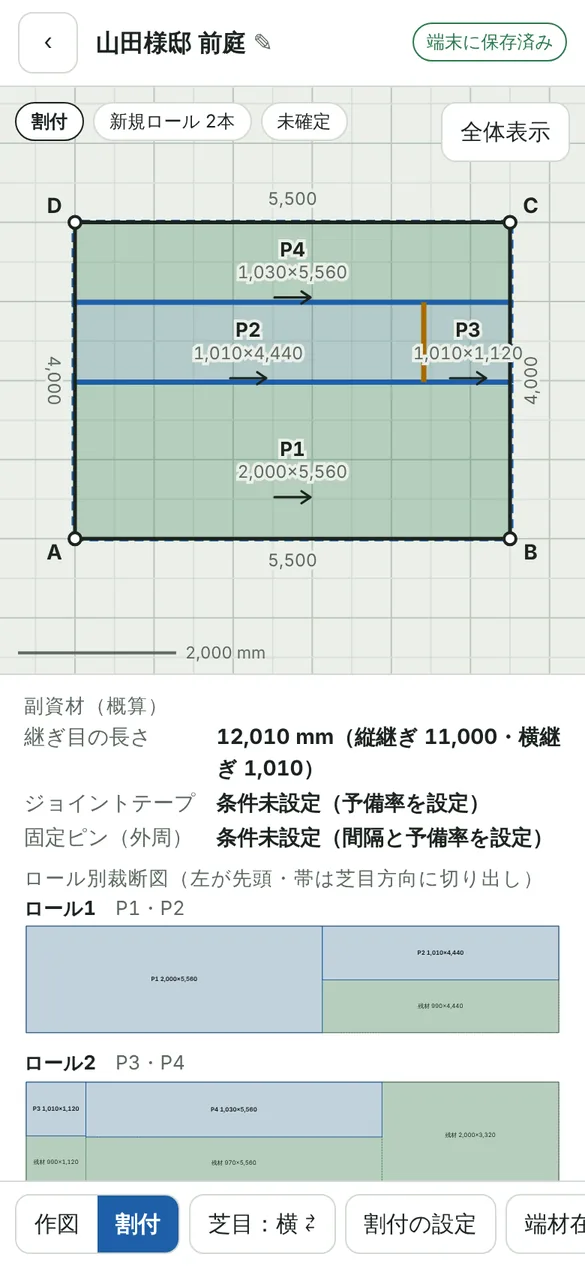
下のほうの「ロール別裁断図」で、ロールごとにどこを切り出し、どこが残材・廃棄になるかを確認できます。緑が残材、灰色が廃棄です。
9割付の設定と副資材
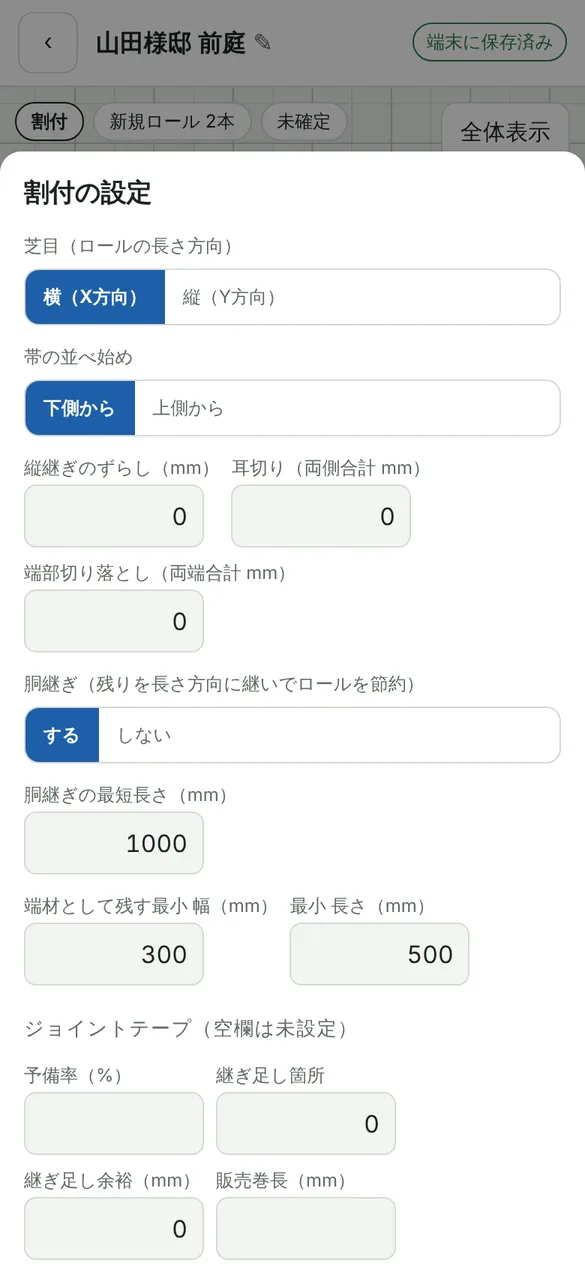
割付タブの割付の設定で変えられます。
- 帯の並べ始め
- どちらの端から帯を並べるか
- 縦継ぎのずらし
- 最初の帯を細くして、継ぎ目の位置をずらします(通路を避けるときなど)
- 耳切り・端部切り落とし
- ロールの耳や端を切り落とす量。使える幅・長さがその分減ります(初期値0mm)。
- 胴継ぎ
- する/しない、継ぐピースの最短長さ
- 端材の最小寸法
- これ以上の切れ端を残材として在庫に残します
ジョイントテープと固定ピン
製品や現場で違うため、初期値は入っていません。未入力の間は「条件未設定」と出ます。
- テープ:予備率(%)、継ぎ足し箇所と余裕、販売巻長を入れると、必要長と巻数が出ます。
- ピン:外周の間隔(mm)と予備率を入れると本数が、袋の入数を入れると袋数が出ます。
数字はどれも概算です。手動で足し引きしたいときは「手動加減」に入れます。
10確定と端材在庫
- 割付に問題がなければ、集計の下のこの割付で確定を押します。
- 使った端材は「使用済み」になり、今回の残材が端材在庫に登録されます。
- 次の案件では、在庫の端材が新しいロールより先に使われます。
確定したあとに形や設定を変えると「再計算が必要」と出ます。確定を取り消すで在庫も元に戻せます(その残材がすでに別の案件で使われている場合を除く)。
倉庫にある端材は、端材在庫から幅・長さ・メモを入れて手で登録できます。幅はロールの幅方向、長さは芝目の方向です。
11図面とバックアップの保存
図面の画像
- 画像出力を押します。作図タブでは現状図、割付タブでは施工割付図とロール別裁断図をつないだ1枚の画像になります。
- 保存・共有→ 共有画面でファイルに保存(写真やLINEなどへの送信もここから)。Macではダウンロードされます。
未確定の割付や形が決まっていない図には「未確定」「下書き」と入ります。縮尺どおりの印刷はできないので、寸法の数字で確認してください。
バックアップ
- 編集画面のその他→バックアップを書き出す→ファイルとして保存で、「ファイル」アプリ(iCloud Driveなど)に保存します。
- 戻すときは案件一覧のバックアップを読み込むから、そのファイルを選びます。
12現場での流れ
- 出発前:通信のある場所でアプリを開き、「オフライン準備:完了」を確認
- 新しい案件 →「長方形から」でおおよその形、または点を打って描く
- 住宅の角を基準点にする(確かめた角だけ直角)
- 測った辺の長さを順に入れる。四角形は対角線を1本測る
- 「形状確定」になるまで入れる。合わなければ候補を見て測り直す
- 曲線は弦の長さと中央の膨らみを測る
- 割付タブで芝目の向きを確認し、ロール本数と裁断図を見る
- 画像を保存し、案件のバックアップを「ファイル」に保存
13困ったとき
- 頂点が動かない
- 頂点を1回タップして黄色にしてから、もう一度押さえて動かします。基準点は位置が固定なので動きません。寸法で形が決まっていると、それ以上は動きません。
- 寸法を入れたら形が大きく変わった
- ↶ 戻すで元に戻せます。基準点を先に決めておくと、図形全体が回ったりずれたりしにくくなります。
- 割付タブが「割付できません」になる
- 作図タブで「下書き」になっていないか確認してください(形が閉じていない、辺が交差しているなど)。
- 「新しい版があります」が出ない
- アプリを完全に閉じて開き直してください。通信がない場所では更新されません。
- 画面が真っ白・ボタンが反応しない
- アプリを完全に閉じて開き直してください。直らないときは、案件のバックアップがあるか確認してから管理者に連絡してください。
- 機種変更したい
- 古い端末で全案件のバックアップを「ファイル」(iCloud Drive)に保存し、新しい端末でアプリをホーム画面に追加してから読み込みます。